Personalizar un entorno en Linux suele ser una madriguera de conejo: empiezas buscando un icono y terminas queriendo replicar toda una estética de distribuciones avanzadas como HyDE. Sin embargo, no siempre es necesario instalar todo un entorno de escritorio para obtener la fluidez y el estilo de las mejores terminales.
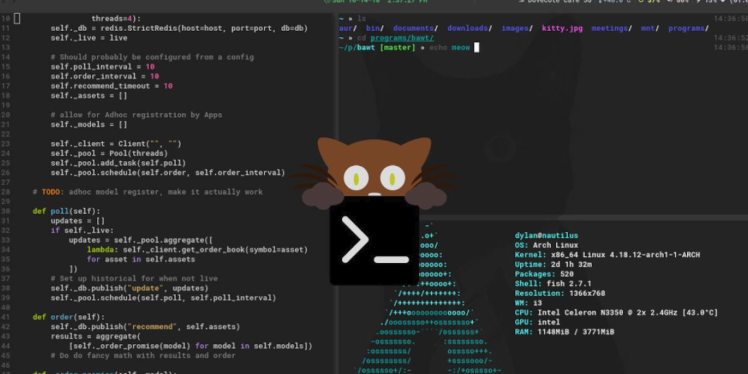
Si usas Arch Linux o CachyOS, puedes extraer lo mejor de esa experiencia visual utilizando Kitty, un emulador de terminal basado en GPU que destaca por su velocidad y capacidades de personalización.
A continuación, detallo el proceso para configurar una terminal con estética profesional, transparencias dinámicas y efectos de cursor.
1. El motor visual: Kitty Terminal
Kitty no es solo una terminal rápida; es un lienzo. A diferencia de otras, permite aplicar desenfoques (blur) y opacidad directamente desde su configuración, además de soportar temas de forma nativa.
Instalación de la fuente y temas
Bash
sudo pacman -S kittyPara que los iconos y símbolos se vean correctamente, es vital usar una Nerd Font. La elegida para este estilo es la CaskaydiaCove.
Para explorar temas, puedes usar el comando nativo:
Bash
kitten themes
Esto te permitirá navegar por una lista inmensa y elegir, por ejemplo, GitHub Dark High Contrast, que ofrece un equilibrio perfecto entre legibilidad y estética.
2. Configuración estética y animaciones
Para replicar el comportamiento de HyDE, debemos editar el archivo de configuración principal: nano ~/.config/kitty/kitty.conf
Copia y pega el siguiente bloque para obtener el desenfoque y el efecto de estela en el cursor:
Bash
# Fuente (Estilo HyDE)
font_family CaskaydiaCove Nerd Font Mono
font_size 10.0

# Apariencia y Transparencia
background_opacity 0.92
window_padding_width 15
blur_radius 8
blur_passes 2
dynamic_background_opacity yes

# Animación del Cursor (Efecto de estela)
cursor_trail 3
cursor_trail_decay 0.1 0.4
cursor_trail_start_threshold 2
cursor_shape block
cursor_blink_interval 0

# Barra de pestañas estilo Powerline
tab_bar_style powerline
tab_powerline_style slanted
tab_bar_edge bottom

# Tema actual (Gestionado por kitten themes)
include current-theme.conf
El parámetro cursor_trail es el que genera esa sensación de fluidez moderna, haciendo que el cursor deje una pequeña «sombra» al moverse rápidamente.
3. Mejorando la información del sistema: Fastfetch
Una terminal bonita no está completa sin un fetch a la altura. En lugar del estándar, instalaremos Tsukiyomi Fetch, una configuración de Fastfetch con un diseño minimalista y moderno.
Instalación rápida
Puedes clonar y ejecutar el instalador en un solo paso:
Bash
git clone https://github.com/Thunder-Blaze/Tsukiyomi-Fetch /tmp/fastfetch --depth 1
cd /tmp/fastfetch
chmod +x ./installer.sh
./installer.sh
Ajuste de escala
Para que el diseño encaje perfectamente en una ventana de tamaño estándar, es recomendable reducir el tamaño de las imágenes del fetch:
- Edita el archivo:
nano ~/.config/fastfetch/config.jsonc - Busca el valor numérico
30(referente al tamaño de la imagen o logo) y cámbialo por22. - Guarda y reinicia Kitty.
Conclusión
Con estos ajustes, has logrado separar la estética visual de un entorno completo para integrarla en tu flujo de trabajo diario. Tienes una terminal con desenfoque real por hardware, tipografía optimizada para desarrollo y una presentación de sistema elegante.